2020年2月23日日曜日

64GB以上のmicroSDカードをRaspberry Piで使えるようフォーマットする

0. はじめにの前に

2020年3月に発表されたRaspberry Pi Imager を用いたRaspbainのインストール法では、64GB以上のmicroSDカードに対しても 問題なくOSをインストールできるようです。その利用法は「Raspberry PiへのOSのインストール方法」参照してください。

さらに、この Raspberry Pi Imager では 64GB のmicroSDカードを FAT32 フォーマットでフォーマットすることができます。 その利用法は「Raspberry Pi用に使ったmicroSDカードをフォーマットする」参照してください。

そのため、本ページの以下の記述は古い内容であり、存在意義は小さくなってしまったのですが、記録のため消さずに残しておきます


1. はじめに(以下は古い方法の解説)

本ページは、「64 GB 以上の microSD カードを Raspberry Pi で使えるようフォーマットする」ことを目指すページです。

64 GBよりも小さいサイズの microSD カード(例えば 16 GB や 32 GB)のフォーマットを行いたい場合は、本ページではなく 「Raspberry Pi用に使った microSD カードをフォーマットする」というページの内容に従ってください。

なぜ 64 GB 以上かどうかでページを分けるかと言うと、64 GB 以上の microSD カードは「microSDXC カード」と分類され、購入時に「exFAT フォーマット」という形式でフォーマットされており、そのままでは Raspberry Pi では利用できないからです。

それに対し、16 GB や 32 GBの microSDカードは「microSDHC カード」と分類され、購入時に「FAT32 フォーマット」という形式でフォーマットされております。

ですから、本ページで目指すことは「exFAT でフォーマットされている 64 GB 以上の microSD カードを FAT32 でフォーマットし、Raspberry Pi で使えるようにする」ということです。16 GB や 32 GBの microSDカードであれば、このような面倒な手続きは必要がありません。

なお、この方法は Windows の 「ドライブ」という概念をしっかり理解しておかないとお使いのPC環境を破壊してしまう恐れがあります
ですから、Raspberry Pi用に用いる microSD カードとしては初めから FAT32 でフォーマットされている 16GB か 32GB のものを購入することをお勧めしております。

以上を理解した上で、64 GB 以上の microSD カードを FAT32 でフォーマットしたいと言う方は自己責任で以下の解説にお進みください。

64 GB 以上の microSD カードを FAT32 でフォーマットするためには、それが可能なソフトウェアをダウンロードして用いる必要があります。 Raspbian の公式ページで紹介されているFAT32Format というツールを用いることにしましょう。 なお、このツールは macOS 版がありません。Raspbian の公式ページでは、macOS ではコマンドラインツールである diskutil を用いるよう書いてあります。希望があれば diskutil の解説も記すかもしれませんが、以下では Windows 用 FAT32Format の解説を続けます。

上のリンクをクリックすると、以下のようなFAT32Format のページにたどり着くはずです。ページ中央にある図をクリックすると「guiformat.exe」というファイルがダウンロードされます。


ダウンロードされたファイルは以下のように表示されます。


ここで、exFATでフォーマットされた(すなわち購入直後の)64 GB 以上の microSD カードを接続しましょう。なお、一度 Raspbian で使用し、パーティション(ドライブのようなもの)が複数に分かれた microSD カードの場合、「Raspbian として使った microSD カードをフォーマットする」に従い、パーティションを 1 つに統合してから以下に進む必要があります。

接続したら、先ほどダウンロードした guiformat.exe をダブルクリックして起動します。下記のようなアプリケーションが現れます。


このとき、上図の赤字に記されているように
  • ドライブが microSD カードのものが指定されていること
  • フォーマットが exFAT であること
であることをよく確認しましょう。

ドライブ文字についてよくわからないという方は、あらかじめ「Raspbian として使った microSD カードをフォーマットする」のページをよく読み、ドライブの概念についてよく理解してから先に進んでください。
上図では「D:」と記されていますが、これは筆者の環境でのドライブ文字です。ドライブを指定する文字はPC環境により異なるので、ご自身の環境における microSD カードのドライブ文字を正しく指定しなければならないのです。

特に、ここで用いる guiformat.exe は、microSDカードではないドライブでも指定できるようになっているようです。ですから、正しくドライブを指定しないと、お使いのPCの環境を破壊してしまう恐れがあります。そのことをよく理解した上で先に進みましょう。

さて、上図に示されているように、指定したドライブのフォーマットが exFAT であることも確認しましょう。これを FAT32 にすることが目指すことなのでした。ここに exFAT と記されていることは、microSD カードのドライブが正しく指定されていることの目安になるでしょう。

さらに、指定されたドライブのサイズが「62 G」と表示されていることにも着目してください。このとき、筆者は 64 GB の microSD カードを接続したためこの数字が出たのです(このように、ぴったりの数値ではなく、おおよその値が表示されます)。この数字も、microSD カードのドライブが正しく指定されていることの目安になるでしょう。

以上の確認が終わったら上図右下の「Start」ボタンをクリックしましょう。以下のように、指定したドライブのデータがすべて失われることのについての警告が出ます。自己責任でクリックしましょう。


フォーマットはすぐに終わり、下図のように表記が変わります。exFAT が FAT32 に変化したことがわかるでしょうか。


以上で、この 64 GB 以上の microSD カードを Raspbian で利用できるようになりました。microSDカードを取り外し、FAT32Formatを終了しましょう。

なお、 Raspbian で利用した 64 GB 以上の microSD カードをフォーマットしなおしたい場合、まず「Raspbian として使った microSD カードをフォーマットする」ページに従い、パーティションを 1 つに統合してください。その際、exFAT でフォーマットされます。 それを再び Raspbian で用いたければ本ページに従い、exFAT を FAT32 にフォーマットしなおす、という流れになります。

2020年2月11日火曜日

イメージファイルを使ってOSをインストールする

1. はじめに

本書では、Raspberry PiのOSである Raspberry Pi OS を、Raspberry Pi Imagerというソフトウェアを用いてインストールしました。このソフトウェアは、OSをmicroSDカードに書き込む時にOSのダウンロードも同時に行ってくれます。

職場や学校などでは、この方法でのOSのインストールに失敗することがあるようです。ネットワーク環境により、OSのダウンロードに失敗するためのようです。

そこで、職場や学校などでもOSのインストールが可能な方法を紹介します。Raspberry Pi Imagerを用いて、あらかじめダウンロード済のOSイメージをmicroSDカードに書き込むという方法です。

2. 必要なものの準備

それでは、「Raspberry Pi OS のイメージで OS を インストールする」方法を解説します。まず、皆さんが普段お使いの PC で Raspberry Pi OS のイメージをダウンロードします。
にアクセスしましょう。OSのイメージをダウンロードするページにたどり着きます。

本書でインストールを推奨する OS は「64-bit、アプリケーション数は通常、OSは最新」の選択肢なのでした。
ダウンロードページでは、「Raspberry Pi OS (64-bit)」の「Raspberry Pi OS」が該当します。ページをスクロールして下図の項目を見つけましょう。見つかったら、「Download」をクリックしてダウンロードします。執筆時点では 2025-11-24-raspios-trixie-arm64.img.xz という名前の圧縮ファイルがダウンロードされました。
その他の選択肢としては、Pi 3 B/B+ までの機種では、下図の32-bit版を選ぶのも良いでしょう。
Pi Zero 2 W のようにメモリが少ない機種では下図の Legacy, 32ビット版が安定動作する可能性があるのでした。
さらに古いOSのイメージを選びたい場合、以下のリンクから zip ファイルまたは xz ファイルをダウンロードすると良いでしょう。
  • 古いRaspberry Pi OSイメージ (2020年5月以降~最新まで):32-bit 版 / 64-bit 版
  • 古いRaspbianイメージ (それ以前):32-bit 版
あるいは、OSのバージョンを指定してダウンロードしたい場合、以下のリンクから zip ファイルまたは xz ファイルをダウンロードすると良いでしょう。 さて、現在の Rasbperry Pi OS では、ダウンロードしたファイルの名前は「ファイル名.img.xz」となっています。

本ページのタイトルに「イメージファイルを使って」とありますが、ダウンロードしたファイルはこの「イメージファイル」を「圧縮」したファイルです。圧縮の手法が、拡張子に表示されている「xz」であるというわけです。

ですから、ここからの流れは通常ならば「圧縮ファイルを『展開』してイメージファイルを取り出す」→「イメージファイルを microSD カードに書き込む」 となります。しかし、本ページでは「展開」という作業は行わす、圧縮されたファイルのまま作業を続けます。 その理由は以下の二つです。
  • microSD カードに書き込むためのツール Raspberry Pi Imagerは、圧縮されたイメージファイルのままでmicroSDカードへの書き込みができる
  • xz で圧縮されたファイルは、Windows のデフォルト環境では展開できない
以下で、圧縮されたイメージファイルをそのまま microSD カードに書き込む方法を解説します。なお、便宜上「圧縮されたイメージファイル」のことを「イメージファイル」と呼ぶことがありますので、混乱しないようご注意ください。

3. Raspberry Pi Imager による OS イメージの microSD カードへの書き込み

ここでは、Raspberry Pi用OSのインストールソフトウェアであるRaspberry Pi Imager を用いてイメージファイルを microSD カードに書き込む方法を紹介します。Raspberry Pi Imager 2.0.0 を用いて解説します。
インストール済のRaspberry Pi Imagerを起動するには、検索窓で「ras」などと記入して現れるRaspberry Pi Imagerをクリックします。
さて、起動したRaspberry Pi Imagerの「Device」項目で一番下の「No filtering」を選び、「次へ」をクリックします。 そして、次の「OS」項目で下図のように「カスタムイメージを使う(Use custom)」をクリックします。
すると、イメージファイルの選択画面になりますので、先ほどダウンロードしたファイルを指定します。下図は、ダウンロードフォルダにダウンロードされたファイルを指定している様子です。選択が終わるとひとつ前の画面に戻りますので、「次へ」をクリックします。
次に、「ストレージ」の項目の選択に移ります。microSDカードが接続済であれば下図のようにカードが現れますので、クリックして選択し、「次へ」をクリックしましょう。

なお、外付けハードディスクなどをPCに接続しているとこの選択肢が複数現れます。microSDカードを表す適切な方を選択しないと皆さんの大切なデータが壊されてしまいますので注意して選択しましょう。
次に現れる下記の画面で「WRITE(書き込む)」ボタンをクリックしましょう。
下記の画面が現れ、microSDカードの内容が全て消されることを警告されます。覚悟を決めて「I UNDERSTAND, ERASE AND WRITE」をクリックします。 書き込み (Writing)と確認 (Verifying)までが終わると、書き込みが終了します。
下図の画面が出たらmicroSDカードを取り外し、その後Raspberry Pi Imagerを終了しましょう。取り外した microSD カードを Raspberry Pi にセットして起動することになります。


Raspberry Pi用に使ったmicroSDカードをフォーマットする

1. はじめに

Raspberry PiではmicroSDカードにOSをインストールして利用します。一度Raspberry Pi用に使ったmicroSDカードは、Linux 系 OS 用に分割およびフォーマットされているため、そのままでは通常のPCで使えません。

このmicroSDカードを通常のPCで再び用いたい場合、フォーマットと呼ばれる作業を行う必要があります。

しかし、フォーマットはWindows標準の機能では行えません。そのためのソフトウェアをインストールして実行する必要があります。 2020年3月に発表されたRaspberry Piの新しいインストール用ソフトウェアであるRaspberry Pi Imagerはこのフォーマット機能を備えています。 ここではRaspberry Pi Imagerによる方法と、もう一つSDメモリカードフォーマッターというソフトウェアによる方法の2種類を紹介します。

2. ドライブ文字の確認

フォーマットをすぐ行ってもよいのですが、ここでWindowsに特有の「ドライブ文字」について先に解説します。知らなかった方はここで覚えてしまいましょう。

PCにまだmicroSDカードを接続していない状態でWindowsのエクスプローラーを起動し、左側の階層構造で「PC」をクリックします。すると、Windows 10がインストールされたストレージが下図(A)のように棒グラフで表示されます。

下図(A)の「Windows 10」の部分は自由に変更できる箇所なので、人により表記が異なります。重要なのは、「C:」と書かれた部分です。この「C」のことを「ドライブ文字」といい、下図(A)の状況のことを、「Windows 10のシステムがCドライブに格納されている」と呼びます。


なお、Windows 10のシステムがCドライブ以外に格納されていることはあり得るのですが、恐らくほとんどの方は上図と同じくCドライブにシステムがインストールされているでしょう。

PC上にCドライブ以外のドライブがあることもあります。例えば上図(B)にはDドライブが存在しますが、これは、「PCにメモリーカードリーダーが接続されているが、そのリーダーにmicroSDカードが挿入されていない」ときに現れます。

他にも、DVDドライブなどが表示されていることもあるでしょう。

このように、皆さんがお使いのPCで、microSDカードが接続される前の状態をあらかじめ頭に入れておきましょう。

ここで新品のmicroSDカードをPCに接続すると、状況は以下のように変化します。新たに、棒グラフ付きのDドライブが出現しており、これがmicroSDカードを表します。

Cドライブど同様に「MICROSD」の文字は人によって異なりますし、ドライブ文字もDドライブとは限らず、人によってさまざまなドライブ文字となることに注意してください。


なお、上図は16 GBのmicroSDカードを差した時の様子です。容量が14.4 GBと表記されていることにも注意しましょう。このように、PC上ではmicroSDカードの容量はカードの表記ぴったりの数字としては現れません。

3. Raspberry Piで使ったmicroSDカードをWindows 10に挿入すると?

さて、Raspberry Piで使ったmicroSDカードをWindowsに差し、フォーマットを行いましょう。

まず、microSDカードを挿入すると、以下のようなエラーが現れます。このエラーは今後何度も目にすると思いますが、すべて「キャンセル」をクリックして閉じてください。


「キャンセル」ボタンを押すと次のエラーが現れますが、これは「OK」ボタンを押すことで消えます。


何が起こっているのでしょうか。先ほど確認したエクスプローラーの「PC」の項目を見ることでそれが明らかになります。

下図には、
  • (A) NOOBSでOSをインストールしたmicroSDカード
  • (B) OSのイメージをインストールしたmicroSDカード
  • (C) NOOBSでOSをインストールしようとしたが失敗したmicroSDカード
の3パターンでの「PC」の状態を示しています。いずれも、microSDカードを一つしか差していないにも関わらず、複数のドライブが現れています。それぞれのドライブ文字もチェックしてください。
なお、最新の Raspberry Pi OS や、Windows 11 では下記とはまた異なる表示になりますが、割り当てられているドライブ文字はチェックしてください。

上図のように、Raspberry Piで Linux 系 OS 用にmicroSDカードを使うと、カードが複数の区画に分けられます。それぞれの区画をパーティションといいます。さらにいくつかのパーティションはLinux用にフォーマットされており(上図ではEドライブとGドライブ)、Windowsで中身をみることができません。
最新の Raspberry Pi OS や、Windows 11 では、上記のように複数のドライブが見えないことが多いですが、SDカードの内部は実は分割されています。

microSDカードを差したときに出たエラーは、Windowsで認識できないドライブがあることに対するエラーだったのです。

ここから行うことは、これら複数のパーティションを一つに統合し、さらにWindowsで読めるようにフォーマットしなおすことです。

4. Raspberry Pi Imagerによるフォーマット

まず、2020年3月に発表されたRaspberry Pi Imagerによるフォーマット方法を解説します。

Raspberry Pi Imagerのインストール方法は、「Raspberry PiへのOSのインストール方法」をご覧ください。
なお、Raspberry Pi Imager の Windows 版のバージョン 1.9.5 および 1.9.6 では、microSDカードの削除(フォーマット)機能にバグがあることが知られています。 2025年11月末にリリースされたバージョン 2.0.0 で修正されておりますので、アップグレードすることを推奨します。

さて、インストール済のRaspberry Pi Imagerを起動するには、下図のように検索窓で「ras」などと記入することで現れるRaspberry Pi Imagerをクリックします。


起動したRaspberry Pi Imagerにおいて、「DEVICE」の項目で「No filtering」をクリックしてから右下の「次へ」ボタンをクリックします。
次に、「OS」の項目で下図のように「Erase (削除)」をクリックします。なお、「カードをFAT32でフォーマットする」と書かれているように、64GB以上のmicroSDカードも FAT32 形式でフォーマットされます。「次へ」をクリックします。
次に、「ストレージ」を選択しましょう。microSDカードがPCに接続済であれば、下図のようにmicroSDカードが選択肢として現れますので、クリックして選択し、「次へ」をクリックします。
なお、外付けハードディスクなどをPCに接続していると、ここでの選択肢が複数現れます。microSDカードを表す適切な方を選択しないと皆さんの大切なデータが壊されてしまいますので注意しましょう。

あとはRaspberry Pi Imagerで「WRITE (書き込む)」ボタンをクリックしましょう。最終警告に対して「I UNDERSTAND, ERASE AND WRITE」ボタンをクリックすると、フォーマットが実行されます。

終了すると下図のような画面が現れますのでmicroSDカードを取り外し、その後Raspberry Pi Imagerを終了しましょう。

5. SDメモリカードフォーマッターによるフォーマット

次に、SDメモリカードフォーマッターによるフォーマット方法も紹介しておきます。Raspberry Pi Imagerが登場するまではこちらの方法が主流でした。

まず、SDメモリカードフォーマッターを事前にインストールしておく必要があります。まず、以下のページで、お使いのPC用のSDメモリーカードフォーマッターをダウンロードしてください。
SDメモリーカードフォーマッターにはWindows用とmacOS用がありますが、以下ではWindows を用いて解説を行います。「Windows用ダウンロード」→「同意します」と進むとインストール用ファイルがダウンロードされます。

ダウンロードされるのは SDCardFormatterv5_WinJP.zip という名前の圧縮ファイルです。拡張子「zip」はお使いのPC環境によっては省略されて見えないかもしれません。また、バージョン番号が大きくなることもあり得ます。

このファイル上でマウスを右クリックし、下図のように「すべて展開」を選択します。現れた画面で「展開」ボタンを押してファイルを展開してください。


すると、展開されたフォルダ内に以下のように SD Card Formatter 5.0.1 Setup JP.exe という名前のファイルがあります。バージョン番号は以後大きくなっていきます。

このファイルをダブルクリックし、インストールを開始してください。デフォルトの設定のまま変更せずに進んでいけばインストールが完了します。

インストールが完了したら、フォーマットを実行しましょう。Raspberry Piで用いたmicroSDカードがWindowsに接続された状態でSDメモリカードフォーマッターを起動します。Windowsメニューから、「SD Association」→「SD Card Formatter」と辿ると見つけられます。スタートメニューの検索窓に「SD」と入力しても見つけられるでしょう。

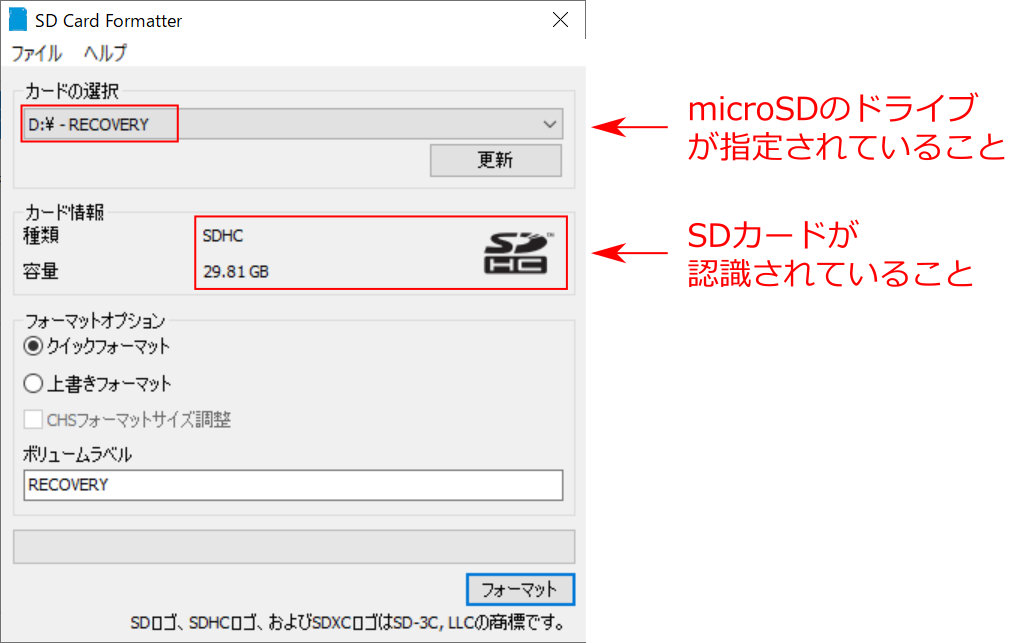
起動した状態が下図です。下図に赤色で示した二か所に着目しましょう。

まず、「カードの選択」の部分にこれからフォーマットするドライブのドライブ文字が書かれていることに着目してください。本ページの例ではDドライブとなっていますが、ドライブ文字は皆さんの環境で異なりますので、自分の環境でのドライブ文字が現れていることが重要です。

なお、その下には認識されたmicroSDカードの情報が記されています。この図では32 GBのmicroSDカードが接続され、容量が29.81 GBと認識されています。先ほども触れた通り、カードの表記ぴったりの数値は現れませんので注意してください。


なお、カードの選択の部分は以下のように選択式になっています。本ページの例の場合、Raspberry Piにより4つに分割されたパーティションのドライブ文字がすべて現れています。4つのうちどのドライブを選んでも同じ結果になりますが、あえて変更する必要はないでしょう。


以上を確認したら、右下の「フォーマット」ボタンを押します。すると、以下の警告が現れます。「データが消去される」とはRaspberry PiのOSのデータがすべて消えるということです。

フォーマットする対象のドライブがmicroSDカードのものであることを確認したうえで、自己責任で「はい」をクリックしましょう。


フォーマットが完了すると、下図のように正常終了を知らせる画面が現れます。


エクスプローラーの「PC」の項目で確認すると、確かに4つのパーティションが統合され、Windowsで読める形式に変換されていることがわかります。


以上です。お疲れさまでした。